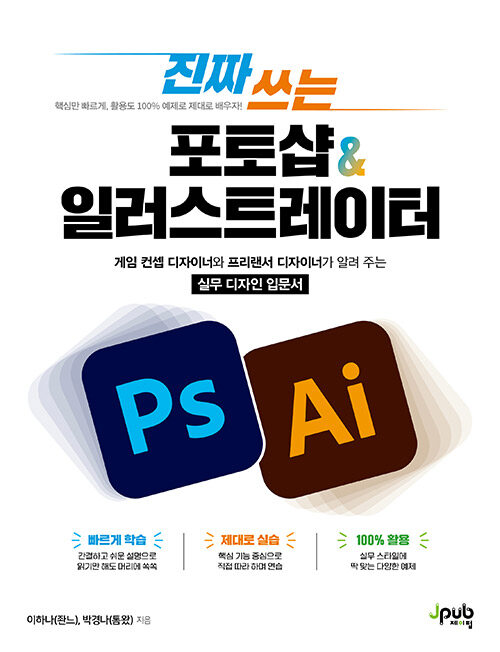

책소개
차세대 게임그래픽을 위해 알아 두어야 할 AI 비주얼 테크닉에 대해 9명의 실무 그래픽 아티스트들의 수준 높은 AI 활용 정보들을 다루고 있다. 단순히 생성 AI 툴의 기능 소개보다는, 현직 2D, 3D 아티스트들이 게임그래픽, 컨셉& 일러스트, 건축CG, 디지털 영상 등의 실무 분야에서 효율적인 생성 AI 활용 방법에 대한 기본 가이드를 제시하고 있어서 관련 분야에 종사하는 분들에게 큰 도움이 될 것이다.
출판사소개
목차
[Tech Paper]
1. Stable Diffusion을 이용한 카툰풍 이펙트 컨셉아트와 리소스 제작
김민욱 | [넥슨게임즈]_ 이펙트 아티스트
1, 스테이블 디퓨전 툴 소개
- 그래서 도대체 인공지능은 어떻게 그림을 그리는 걸까요?
- 실습에 소개할 툴
2. 인공지능으로 이펙트 컨셉아트 작업하기
- 이펙트 컨셉아트, 그 애매함에 관하여
- 학습에 필요한 데이터셋 분류하기
- LORA 학습 진행하기
- 스테이블 디퓨전에서 이미지 생성하기(img2img)
3. 인공지능으로 이펙트 리소스 작업하기
- 리소스용 모델을 만드는데 필요한 목표 설정
: 첫째, 범용성을 포기하고 모델을 많이 만들기
: 둘째, 컬러를 배제하고 그레이스케일을 사용하기
: 셋째, 학습 데이터의 스펙을 통일하기
- 리소스 제작단계
- 내가 원하는 쉐입으로 패턴화된 리소스 제작하기
- 더 다양한 방식으로 활용하기
4. 이펙트 제작 프로세스
- 작업 개요
- 러프 스케치 만들기
- 리소스 리터칭
- 디테일 업 과정
2. Stable Diffusion WebUI의 기초와 활용, 스타일라이즈드한 환경맵 제작하기
오지후 | [컴투스]_ 테크니컬 아티스트
1. Stable Diffusion과 Stable Diffusion WebUI
- Stable Diffusion WebUI v1.0.0-pre 로컬 환경 설치 가이드(Win)
- 인터페이스 / 주요 기능
- 이미지 생성해보기
- 체크포인트와 확장 모델
: Clip skip
: VAE (Variational Auto Encoder)
: Extra Networks(확장 모델)
: LoRA (Low-Rank Adaption)
- 프롬프트 기초문법
- Stable Diffusion WebUI Extensions - 확장 기능
: 한글 인터페이스 & 프롬프트 자동 완성 확장 기능 설치
: ControlNet 활용하기
2. Stable Diffusion WebUI을 활용한 환경맵(스카이박스) 제작
- 원하는 테마의 배경 이미지 생성
- ControlNet으로 360 Panorama 형태 잡기
: Tiling 확장 기능 설치 & 세팅
: 스카이 박스 이미지 생성
: Tile Resample - 2K 업스케일
; 부가기능 - 4K 업스케일
; 포토샵 후보정
3. 유니티 엔진 URP에서 라이팅 세팅
- 유니티 URP 프로젝트 설치
- 샘플 모델 / 스카이박스 세팅
- 라이팅 & 포스트프로세싱 소개
4. 그외 AI 기반의 환경맵 제작 방법
- Skybox Lab - AI기반 파노라마 이미지 제작 웹 서비스
- NVIDIA Canvas
5. 마치며
3. AI를 활용하여 다양한 배경컨셉 만들기
- 오지훈 | [엔씨소프트]_ 배경컨셉 아티스트
1. 들어가며
2. 몸풀기 (Bing image creator로 AI 이미지 생성 해보기)
- Bing image creator 소개
- 인터페이스 설명
- 간단한 프롬프트 작성
- 조금 더 복잡한 프롬프트 작성
3. 두 가지 원칙
4. Stable diffusion으로 생물학적 재앙 생성기 만들기
- Stable Diffusion의 [텍스트 이미지] 모드의 기본 UI
- Stable Diffusion에서의 Prompt 작성
- 생물학적 재앙 생성기 만들기
5. 생물학적 재앙 생성기를 이용한 매트 페인팅
- 동대문 멸망시키기
- 업스케일링
6. 러프한 사진 합성을 활용한 컨셉아트 만들기
- ChatGPT를 활용해 다크환타지 생성기 만들기
- 사진 합성을 이용해 가이드 섬네일 제작 및 이미지 생성
- ControlNet Scrible모드의 활용
- 회화 생성기로 기존 이미지에 회화적 효과주기
7. 내 그림 그리기
- 포토샵으로 스케치하기
- 인상파 화가들에게 자문을 구하기
- Stable Diffusion으로 디테일 올리기
- 완성하기
4. 미드저니(Mid Journey), Stable Diffusion을 활용한 게임 리소스 제작하기
양영민 | [넥슨코리아]_ 3D 캐릭터 아티스트
1. 사용에 앞서 설치 플러그인 설치를 해줍니다..
- 필수 플러그인
- Ddsd, Ddetailer
- 컨트롤넷
- 가중치
- 토큰
- 로라(LORA)
- 임베딩(embedding)
- HyperNetwork
- Upscaler
- VAE
2. 기존 스케치를 이용한 컨셉의 제작
- 그려둔 스케치를 준비합니다. 컨셉은 무기 사냥꾼입니다.
- 프름프트를 입력해줍니다.
- 세부 설정 및 러프 이미지의 출력
3. 기존 이미지,컨셉을 간편하게 ai로 업그레이드해보자
- 컨셉 이미지의 재구성
- Reference only
4. 삼면도를 제작해보자
- 스테이블 디퓨전의 삼면도의 제작
- 긍정 / 부정 프롬프트
5. 스테이블 디퓨전과 미드저니를 이용한 인게임 텍스처의 제작
- 포토샵에서 타일링 작업을 할 경우
- 서브스탠스 샘플러에서 작업을 할 경우
- 서브스탠스 디자이너로 머태리얼을 변환
6. 마무리
5. Image generator AI를 활용한 건축, 공간 디자인
이영운+차형준,유지은_[H3ECO]대표, AI creator 운영자, 영상디렉터, 컨셉디자이너
1. 건축, 공간디자인에 있어 Image generator AI란?
- 건축, 공간디자인에 있어서 Image generator AI의 역할
- Image generator AI의 종류와 특징
2. Image generator AI를 활용한 건축•공간 디자인
- Image generator AI를 활용한 건축•공간 디자인의 개요
- Image generator AI의 활용 사례
- Image generator AI를 활용한 건축•공간 디자인의 장단점
- Image generator AI가 미래의 건축•공간 디자인 산업에 미치는 영향과 역할
3. Image generator AI를 활용한 건축•공간 디자인 프로세스
- Image generator AI를 활용한 디자인 프로세스의 개요
- Image generator AI를 활용한 건축디자인 프로세스의 구체적인 과정
: Midjourney
> Txt2img (v5 사용)
> Img2img 생성 (v5 사용)
: Stable Diffusion
> Txt2img로 1차 이미지 생성
> 인페인트(inpaint) 사용하여 이미지 부분 수정
> 컨트롤넷 (ControlNet) 사용하기
> 하이퍼 네트워크(Hypernetwork)를 이용한 건축재료 변경
- Image generator AI를 활용한 공간디자인 프로세스의 구체적인 과정
: A. Concept design
> 무드보드 제작(MJ)
> 간단한 스케치로 사실적인 공간 이미지 생성 (MJ)
> 의도에 맞게 이미지 수정 (SD_inpaint, inpaint upload
> Inpaint
> inpaint upload (Mask 이미지 사용)
: B. Design development
> 더미 모델링으로 스타일 베리에이션 (SD_ControlNet)
> 특정 재질 적용하기 (SD_Lora)
- 공간디자인에 활용도가 높은 Extention 소개
4. 마치며
6. 4Ground9에 사용된 AI 프로세스 소개
- 정병익 | [nerdystar]_ 프로듀서
1. 스튜디오 맞춤 AI학습의 필요성.
- 사용자의 사용난이도 하락
- 리소스 생산을 위한 반복생산 용이
2. 체크포인트와 로라
3. 파트별 제작공정
- 컨셉아트
: 레퍼런스 이미지 생성
: 컨셉디자인
: 초벌 로라제작
- 3D 모델링
: 최종 로라 이미지 제작
: 블랜더 프로젝션 맵핑을 활용한 텍스처 제작
: UModeler 활용한 배경 텍스처 제작
: UModeler+Reference_only 활용한 캐릭터 텍스처 제작
4. 컨텐츠 제작
- 웹툰 형시의 컨텐츠 제작 예시
- 픽셀아트
- 다양한 스킬클립
- 프로모션 이미지
5. 마치며
7. ChatAvatar와 메타휴먼을 활용한 사실적인 디지털 캐릭터 제작하기
- 조영조 | [HYBE IM]_ 테크니컬 아티스트
1. 디지털 캐릭터와 AI의 만남
2. ChatGPT 프롬프트로 3D 캐릭터 생성하기
3. ChatAvatar를 활용한 메타휴먼 제작하기
- Mesh to Metahuman
- Metahuman Creator
- Metahuman 프로젝트 적용하기
- Stable Diffusion web UI통한 사실적인 메타휴먼 구현하기
: img2img 사용하기
: CheckPoint 활용하기
: VAE 활용하기
: ControlNet Extention
: Sampling Method
: Sampling steps
; CFG Scale
: Denoising strength
: Seed
: ControlNet의 활용 및 제어
: 최종 결과 확인하기
4. 마치며
8. 누구나 할 수 있는 Stable Diffusion 인물편집
최돈현 | [NXN]_ 아트 제작총괄 | Stable Diffusion Korea 운영자
1. Stable Diffusion 캠핑을 시작합시다.
2 반드시 알아야 할 사항
3. 준비하기
4. Stable Diffusion
- 기본설치
- 사용자 인터페이스
- Extension / Scripts 설치하기
- 기본 환경 설정하기
- 필요한 모델 파일 받기
5. 프롬프트를 사용하여 이미지를 수정하기
- 외국인을 동양인으로 변경하기 1
- 외국인을 동양인으로 변경하기 2
6. ControlNet을 사용해보자.
- 준비하기
- ControlNet 적용하기
- 비교하기
7. 인페인팅(Inpainting)을 해 보자
- 포토샵에서 소스 가공하기
- 인페인팅 세팅하기
- 결과 비교하기
8. 헤어 컬러를 변경하자(txt2img)
- txt2img 모드 변경하기
- 프롬프트 변경하기
- ControlNet 세팅하기
- Pix2Pix 결과 확인
9. 시간대를 바꿔보자(txt2img)
10. 배경을 바꿔보자
11. 표정을 바꿔보자
- ControlNet - Canny
- Img2img inpaint
- Prompt 세팅 및 실행
: 웃어보기 / 짜증내기
12. 1k 이미지 > 14k 고해상도 이미지 만들기
- 주의사항
- 1k? 14k? 얼마나 커지는 걸까요? (세로 기준 14k)
: 최종 결과물
: upscale 단계별 해상도 비교
: CASE 1
: CASE 2
- 준비하기
- upscale 진행하기
: 기본 upscale 진행
: 추가 upscale 반복하기
: 문제점 확인
: 분석하기
: 최종결과 확인하기
13. 마치며
9. Blender로 즐기는 AI 테크닉, Generative AI를 활용한 영상 제작
최승호 | [자이언트스텝 IX 사업부]_ 본부장
1. About Generative AI
2. Generative AI Add-on의 UI
3. 생성하기 실습
- Video 생성하기
- Image 생성하기
: Stable Diffusion 1.5 모델 선택하기
: Generative AI Add-on의 Stable Diffusion 1.5 토큰 개수 및 네가티브 프롬프트
: Stable Diffusion 2 모델 선택하기
- Audio 생성하기
- Text Strip을 Generative AI로 변환하기
4. 테스트 영상 작업
- Video 생성(긍정 프롬프트 / 부정 프롬프트)
- Audio 생성(배경음악 및 사운드 효과를 위한 프롬프트)
: 나래이션 스크립트 생성하기
: 나래이션을 위한 프롬프트
: 인코딩 설정
5. 마치며.
10. chatGPT처럼 즐기는, BlenderGPT의 애니메이션 제작과 활용
최승호 | [자이언트스텝 IX 사업부]_ 본부장
1. About BlenderGPT
2. BlenderGPT 설치와 세팅
3, BlenderGPT UI
4. BlenderGPT 시작해 보기
- 새로운 큐브 오브젝트의 생성
- 100개의 큐브 오브젝트 생성하기
- 모든 큐브 오브젝트들을 랜덤하게 회전시키기
- 모든 큐브 오브젝트들의 사이즈를 랜덤하게 바꾸기
- 모든 큐브 오브젝트들에 메터리얼 적용하기
- 애니메이션 키를 잡기
- 렌더링을 하기
- 한글로 명령하기
배송
- 배송비, 무료배송비는 업체 사정에 따라 달라질 수 있습니다.
- 배송은 결제 확인 후 다음날부터 2~3일 이내에 배송됩니다. (단 도서 산간지역은 1~2일정도 더 소요됩니다.)
- 공휴일은 배송기간에 포함되지 않습니다.
- 주문하신 상품이 여러개인 경우 동일한 업체의 상품만 묶음 배송 가능합니다. (업체 사정에 따라 달라질 수 있습니다.)
- 배송정보는 상단 주문조회나 마이페이지 주문목록에서 가능합니다.
상품 품절
- 공급사(출판사) 재고 사정에 의해 품절/지연될 수 있으며, 품절 시 관련 사항에 대해서는 이메일과 문자로 안내드립니다.
주문취소/변경
- 주문 상품에 대한 변경사항(품절,가격변동)이 발생하면 전화나 메일을 통해 변경내용을 알려드립니다.
- 주문 상품의 변경/취소/환불은 배송 시작전 마이페이지에서 직접 신청이 가능합니다.
- 주문 상품이 발송된 시점에서는 변경/취소/환불이 모두 불가능합니다.
반품/교환
- 기간 : 배송받으신 후 7일 이내에 가능합니다.
- 방법 : 홈페이지 마이페이지 > 반품/ 교환 신청 및 조회에서 가능합니다.
- 배송비 부담 : 상품에 이상이 있을시에는 무료, 고객의 단순변심 및 착오구매일 경우 상품 반송비용은 고객 부담입니다.
- 포장 개봉 후 재판매가 불가능한 상품은 반품/교환이 불가능합니다.
- 전자상거래 등에서의 소비자보호에 관한 법률이 정하는 소비자 청약철회 제한 내용에 해당되는 경우, 반품/교환이 불가능합니다.
반품/교환 불가 사유
- 소비자의 책임 있는 사유로 상품 등이 손실 또는 훼손된 경우 (단지 확인을 위한 포장 훼손은 제외)
- 소비자의 사용, 포장 개봉에 의해 상품 등의 가치가 현저히 감소한 경우
- 복제가 가능한 상품 등의 포장을 훼손한 경우
- 소비자의 요청에 따라 개별적으로 주문 제작되는 상품의 경우
- 디지털 컨텐츠인 eBook, 오디오북 등을 1회 이상 다운로드를 받았을 경우
- 시간의 경과에 의해 재판매가 곤란한 정도로 가치가 현저히 감소한 경우
- 전자상거래 등에서의 소비자보호에 관한 법률이 정하는 소비자 청약철회 제한 내용에 해당되는 경우
소비자 피해보상 환불 지연에 따른 배상
- 상품의 불량에 의한 반품, 교환, A/S, 환불, 품질보증 및 피해보상 등에 관한 사항은 소비자분쟁해결기준(공정거래위원회 고시)에 준하여 처리합니다.
- 대금 환불 및 환불 지연에 따른 배상금 지급 조건, 절차 등은 전자상거래 등에서의 소비자 보호에 관한 법률에 따라 처리합니다.