책소개
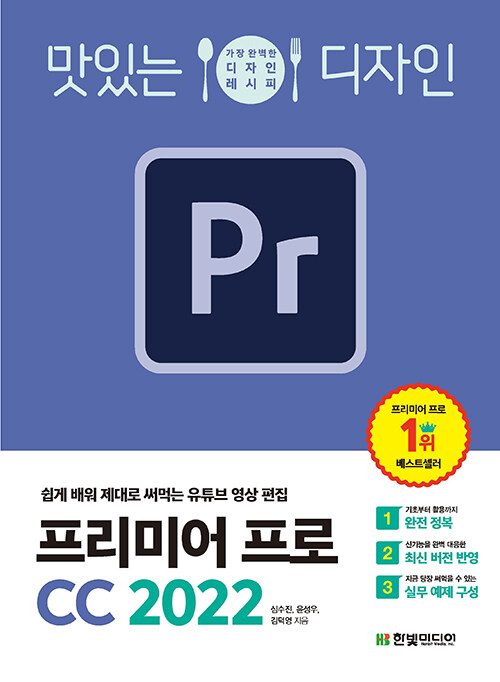
가장 자주 사용되는 영상 제작, 편집 프로그램인 프리미어 프로의 기초부터 활용까지 제대로 배울 수 있도록 구성했다. 프리미어 프로의 기본&핵심 기능을 꼼꼼하게 설명하여 프리미어 프로를 처음 배우는 사람도 쉽게 학습할 수 있다. 유튜버, 인플루언서의 영상으로 구성된 다양한 실무 예제와 숏폼 영상 예제 등 최신 트렌드를 반영하는 예제를 수록하여 영상 편집 기술을 더 효과적으로 익힐 수 있다.
가장 최신 버전인 CC 2022에 완벽히 대응하여 자동 자막 생성과 같은 최신 기능을 학습해볼 수 있다. 프리미어 프로의 핵심 기능을 담은 [기본편], 실무 예제가 풍부한 [활용편]으로 나누어진 구성으로 영상 편집 기초부터 실무 활용까지 완벽히 배울 수 있도록 안내한다. 혼자 학습하기 어려운 분들이라면 맛있는 디자인 스터디 공식 카페에서 진행하는 온라인 스터디 그룹을 통해 프리미어 프로를 더욱 쉽고 효과적으로 학습할 수 있다.
출판사소개


목차
PART 01 | 기초가 튼튼해지는 프리미어 프로 기본편
CHAPTER 01. 영상 편집 기초 이론
LESSON 01. 영상 편집이란 : 영상 편집의 개념과 편집 방법
영상 편집의 개념 이해하기
영상 편집의 종류 알아보기
좋은 영상을 편집하는 방법
LESSON 02. 꼭 알고 넘어가야 하는 영상 편집의 기초 : 영상 편집 기본기 쌓기
영상 편집 준비 및 계획 세우기
기본 영상 편집 기술 익히기
영상 촬영 용어 익히기
영상 편집 용어 익히기
코덱 알아보기
CHAPTER 02. 프리미어 프로와의 첫 만남
LESSON 01. 프리미어 프로 시작하기 : 프리미어 프로 프로젝트 만들기
프리미어 프로 [Home] 대화상자
[간단 실습] 프리미어 프로 프로젝트 만들기
[간단 실습] 시퀀스 만들고 설정하기
[간단 실습] 프로젝트 파일 저장하고 닫기
[간단 실습] 프로젝트 파일 불러오기
LESSON 02. 영상 불러오기부터 완성까지 초단기 코스 : 영상 편집 과정 한번에 따라 하기
STEP ① 편집할 영상 가져오기
STEP ② 무료 오디오 가져오기
STEP ③ 프로젝트 만들기
STEP ④ 영상 편집하기
STEP ⑤ 기본 자막과 효과 넣기
STEP ⑥ 사운드 편집하기
STEP ⑦ 출력하여 완성하기
LESSON 03. 프리미어 프로와 친해지기 : 프리미어 프로의 다양한 패널, 도구, 기본 기능 익히기
프리미어 프로 인터페이스
[Source] 패널 사용법 익히기
[간단 실습] [Source] 패널에 영상 불러오고 닫기
[간단 실습] [Source] 패널 화면 크기 조정하고 플레이백 해상도 설정하기
[Source] 패널에서 영상 편집하기
[간단 실습] 영상 인서트하고 오버라이트하기
[간단 실습] 인 점, 아웃 점 지정하고 시퀀스 삽입하기
[Program] 패널에서 영상 소스 삭제하고 추출하기
[간단 실습] 리프트, 익스트랙트 사용하기
[Project] 패널의 기본 사용법 익히기
[간단 실습] 아이콘 뷰와 리스트 뷰로 소스 내용 확인하기
[Project] 패널에서 파일 검색하고 정리하기
[간단 실습] 파인드 박스에서 검색하기
[간단 실습] 어드밴스드 파인드로 검색하기
[Timeline] 패널의 기본 사용법 익히기
[한눈에 실습] [Timeline] 패널 확대하고 축소하기
[간단 실습] Add Track 기능으로 트랙 추가하기
[간단 실습] 드래그로 트랙 추가하기
[간단 실습] 트랙 삭제하기
영상 편집이 쉬워지는 클립 배치하기
트랙 높이 변경하기
트랙 헤더 알아보기
기본 작업 영역 구성 외 패널 알아보기
클립을 재생할 때 Spacebar와 Enter의 차이
LESSON 04. 작업에 맞춰 작업 영역 바꾸기 : 프리미어 프로 작업 영역 살펴보기
작업 영역 모드 알아보기
내 마음대로 패널 바꾸기
[간단 실습] 패널 크기 조정하기
[간단 실습] 패널 위치 이동하기
[간단 실습] 패널 그룹 만들기, 해제(분리)하기
패널(패널 그룹) 보기 방법 설정하기
변경한 작업 영역 저장하고 원래대로 되돌리기
프리미어 프로 프로젝트 파일의 원리
CHAPTER 03. 프리미어 프로로 영상 편집하기
LESSON 01. 프리미어 프로의 편집 도구 이해하기 : 프리미어 프로의 기본 도구 살펴보기
도구 패널 기본 기능 알아보기
LESSON 02. 단축키로 영상 편집의 기본 익히기 : C로 영상을 자르고 V로 선택하여 옮기기
[간단 실습] 영상 자르고 옮기기
LESSON 03. 영상 클립 이어 붙이기 : Ripple Delete 기능 활용하기
[간단 실습] 클립 사이의 공백 없애기
LESSON 04. 영상 트랙에 레이어 추가하기 : 트랙에 레이어 배치하기
[간단 실습] 컬러매트 레이어 만들기
[간단 실습] 컬러매트 레이어를 배경으로 사용하기
[간단 실습] 컬러매트 레이어로 영상 블랙 디졸브 처리하기
LESSON 05. 멀티 트랙에서 영상 편집하기 : 여러 개의 영상 자르고 편집하기
멀티 트랙 사용하기
[간단 실습] 영상 자르고 옮기기
LESSON 06. 다양하게 영상 가공하기 : Position, Scale, Rotation, Opacity 적용하기
[간단 실습] 영상 위치 변경하기
[간단 실습] 영상 크기 변경하기
[간단 실습] 영상 회전 변경하기
[한눈에 실습] 불투명도 변경하기
마스크 활용하기
[간단 실습] 마스크로 이미지에 영상 삽입하기
[한눈에 실습] 다양하게 마스크 속성 조절하기
LESSON 07. 영상 클립에 키프레임 적용하기 : 키프레임을 이용한 애니메이션 작업
키프레임 기본 익히기
[간단 실습] 키프레임 조정하기
키프레임 보간하기
[간단 실습] 키프레임 보간하여 가속도 있는 모션 작업하기
LESSON 08. 포토샵 이미지 삽입하여 편집하기 : 레이어가 살아 있는 포토샵 이미지 파일 활용하기
[간단 실습] 포토샵 이미지 삽입하고 다양하게 꾸미기
LESSON 09. 비디오 트랜지션 알아보기 : 비디오 트랜지션 알아보고 적용하기
비디오 트랜지션의 종류
[간단 실습] 비디오 트랜지션 적용하기
비디오 트랜지션의 기본 설정
[간단 실습] 비디오 트랜지션 길이와 위치 조정하기
LESSON 10. 비디오 이펙트 알아보기 : 다양한 비디오 이펙트 알아보기
비디오 이펙트
비디오 이펙트 자세히 알아보기
CHAPTER 04. 다양한 형태의 자막 만들기
LESSON 01. 다양한 유튜브 자막 만들기 : 타이프 도구로 자막 디자인하기
[간단 실습] 타이프 도구로 기본 자막 만들기
[간단 실습] 반응형 디자인 자막 만들기
LESSON 02. 음성 인식으로 자동 자막 만들기 : 클립의 음성을 인식해 자막 생성하기
[간단 실습] 자동으로 자막 생성하기
[간단 실습] 자동으로 생성된 자막 스타일 디자인하기
LESSON 03. 응용 자막 만들기 : 마스크 효과가 적용된 자막 만들기
[간단 실습] 투명한 자막 타이틀 만들기
CHAPTER 05. 색보정으로 영상 분위기 바꿔보기
LESSON 01. Lumetri Color 완전 정복 : 색보정의 기본인 Lumetri Color 알아보기
Basic Correction 항목 알아보기
Creative 항목 알아보기
Curve 항목 알아보기
Color Wheels & Match 항목 알아보기
HSL Secondary(HSL 보조) 항목 알아보기
Vignette 항목 알아보기
LESSON 02. 기본 기능으로 색보정하기 : Lumetri Color로 색보정하기
보정 레이어 사용하기
[간단 실습] 보정 레이어 추가하기
[간단 실습] 루메트리 컬러로 색보정하기
LESSON 03. 블렌드 모드로 색보정하기 : 보케 효과를 적용해 영상에 감성 더하기
[간단 실습] 블렌드 모드 적용하기
CHAPTER 06. 사운드 편집하기
LESSON 01. 사운드 편집의 기초 이해하기 : 작업 영역 살펴보고 간단하게 사운드 편집하기
오디오 사운드 편집하기
[간단 실습] 오디오 파일을 이용한
기본적인 편집 방법
오디오 클립의 기본 속성 알아보기
[간단 실습] 키프레임을 이용하여 페이드 아웃 효과 적용하기
오디오 클립 볼륨 조절하기
[간단 실습] 오디오 클립에서 직접 레벨 조절하기
[Audio Track Mixer] 패널
[Audio Clip Mixer] 패널
[간단 실습] [Audio Clip Mixer] 패널에서 키프레임 적용하기
LESSON 02. 오디오 파형을 보면서 사운드 편집하기 : 오디오 클립의 파형 확인하고 작업하기
오디오 클립 파형 확인하기
[간단 실습] 오디오 파형을 보면서 사운드 편집하기
LESSON 03. 오디오 트랜지션 알아보기 : 오디오 트랜지션 적용하고 응용하기
오디오 트랜지션
오디오 트랜지션의 기본 설정
오디오 트랜지션 길이와 위치 조정하기
LESSON 04. 오디오 이펙트 알아보기 : 오디오 이펙트로 다양한 오디오 효과 적용하기
오디오 이펙트 자세히 알아보기
[간단 실습] Auto-Match(Ducking) 기능으로 볼륨 조절하기
LESSON 04. 오디오 길이 자동으로 조정하기 : 영상보다 긴 사운드 클립 리믹스하기
[간단 실습] 영상 길이에 맞게 사운드 자동으로 리믹스하기
CHAPTER 07. 프리미어 프로로 영상 출력하기
LESSON 01. 영상 출력의 기본기 익히기 : 영상 출력 범위 설정과 출력 방법 알아보기
[Timeline] 패널에서 영상 출력 범위 설정하기
출력 화면의 기본 사용법 익히기
영상 출력 설정 알아보기
LESSON 02. 어도비 미디어 인코더 알아보기 : 다양한 형태로 미디어 파일 인코딩하기
어도비 미디어 인코더
미디어 인코더의 패널 자세히 알아보기
[간단 실습] 어도비 미디어 인코더로 출력하기
LESSON 03. 최종 편집 결과물 출력하기 : 영상 파일로 출력하기
[간단 실습] 미디어 파일로 출력하기
PART 02 | 내 영상을 더욱 멋지게 만드는 프리미어 프로 활용편
CHAPTER 01. 다양한 기능으로 멋진 영상 만들기
LESSON 01. 빈티지한 느낌으로 색보정한 영상 만들기 : 비디오 이펙트 적용하고 텍스트를 삽입하여 영상 디자인하기
영상 클립을 시퀀스로 묶은 후 색보정하기
마스크를 사용해 특정 영역만 색보정하기
LESSON 02. 흔들리는 화면 보정하고 꾸미기 : Warp Stabilizer로 흔들리는 영상 보정하기
흔들리는 화면 보정하고 좌우 반전하기
영상 클립을 시퀀스로 묶고 속도 조절하기
LESSON 03. 다이나믹하게 영상 속도 조절하기 : 빨라졌다 느려지는 영상으로 센스 있게 편집하기
영상 클립 속도 자유자재로 조절하기
LESSON 04. 속도 조절로 빨리감기 연출하기 : 예능 느낌의 빨리감기로 영상 꾸미기
영상 일부에 빨리감기 효과 만들기
이미지 소스를 추가하여 화면 꾸미기
LESSON 05. 스냅샷 촬영하는 연출 만들기 : 특정 장면을 스틸 이미지로 만들기
Frame Hold로 영상의 특정 장면을 스틸 이미지로 만들기
스틸 이미지에 서서히 확대되는 효과 적용하기
로고가 잘 보이도록 영상에 음영 마스크 적용하기
스냅 이미지 중간에 번쩍이는 효과 적용하고 색보정하기
사운드 트랜지션 적용하기
LESSON 06. 한 공간에 같은 인물 동시에 나타내기 : 삼각대로 촬영한 영상에 마스크 적용하기
삼각대 촬영 영상 배경 왼쪽에 인물 배치하고 마스크 만들기
삼각대 촬영 영상 배경 오른쪽에 인물 배치하고 마스크 만들기
LESSON 07. 센스 있는 장면 전환하기 : Adjustment Layer 활용해서 장면 전환하기
Adjustment Layer에 줌 인, 줌 아웃 효과 적용하기
Replicate 이펙트와 Mirror 이펙트로 보정하기
LESSON 08. 플레이 버튼을 클릭해 재생되는 영상 만들기 : 크로마키 영상 소스를 활용하여 영상에 합성하기
크로마키 영상 배치하고 영상에 합성하기
LESSON 09. 매거진 스타일의 감각적인 영상 만들기 : 편집 디자인 느낌의 감각적인 영상 만들기
영상 분위기에 어울리는 컬러 선택하고 텍스트 추가하기
간단한 도형 요소와 텍스트로 분위기 연출하기
완성된 영상을 다른 컬러로 꾸미기
CHAPTER 02. 프리미어 프로 템플릿 활용하기
LESSON 01. 기본 템플릿 프리셋 활용하기 : 프리미어 프로 기본 제공 자막 템플릿 활용하기
인트로 타이틀 템플릿 추가하기
트랜지션 템플릿 추가하기
자막 템플릿 추가하기
자막 템플릿 추가하고 위치와 개체 수정하기
LESSON 02. 템플릿 프로젝트 파일로 영상 만들기 : 인터넷에서 다운로드한 템플릿 프로젝트 파일 수정하기
시퀀스 속에 시퀀스가 포함된 템플릿 시퀀스 구조 알아보기
템플릿에 동영상 넣기
템플릿 프로젝트 파일의 텍스트 내용과 서식 수정하기
최종 시퀀스에서 완성된 템플릿 확인하기
프로젝트 패널에서 영상 소스 정리하기
CHAPTER 03. 유튜브 채널 운영을 위한 프리미어 프로 활용하기
LESSON 01. 유튜브 채널 만들기 : 유튜브 채널 만들고, 기본 설정하기
처음 만드는 유튜브 채널
브랜딩 설정하기
LESSON 02. 유튜브 영상 업로드하기 : 쉽고 빠르게 유튜브에 영상 업로드하기
[간단 실습] 유튜브에 동영상 업로드하기
LESSON 03. 프리미어 프로에서 섬네일 만들기 : 포토샵 없이 유튜브에 최적화된 섬네일 만들기
영상 스틸 이미지로 섬네일 만들기
섬네일 텍스트 디자인하기
LESSON 04. 세로 형태의 숏폼 영상 만들기 : 유튜브 쇼츠&SNS용 트렌디한 숏폼 영상 제작하기
세로 형태의 시퀀스에서 텍스트 추가하기
효과적인 내용 전달을 위한 프레임 만들기
영상에 유튜브 채널 이름 추가하기
템플릿 트랜지션으로 세련된 엔딩 장면 연출하기
CHAPTER 04 VR 영상 제작하고 편집하기
LESSON 01. VR 영상 촬영 이론 : VR 영상과 촬영에 관한 기본적인 이론 알아보기
VR 영상과 프리미어 프로
VR 영상을 촬영할 때 유의사항
스티치, 영상을 바느질하여 이어 붙이기
VR 뷰어로 즐기기
LESSON 02. 실전 VR 영상 편집하기: VR 영상 뷰어 설정부터 출력까지 알아보기
[간단 실습] 영상 클립 속도 자유자재로 조절하기 간단 실습 VR 영상 편집하기
[간단 실습] VR 영상 색보정하기
[간단 실습] VR 영상에 트랜지션 넣기
[간단 실습] VR 영상에 이펙트 넣기
[간단 실습] VR 영상에 타이틀 넣기
[간단 실습] VR 영상 출력하기
프리미어 프로 실속 단축키
찾아보기
유튜버, 협력 업체, 모델 소개
배송
- 배송비, 무료배송비는 업체 사정에 따라 달라질 수 있습니다.
- 배송은 결제 확인 후 다음날부터 2~3일 이내에 배송됩니다. (단 도서 산간지역은 1~2일정도 더 소요됩니다.)
- 공휴일은 배송기간에 포함되지 않습니다.
- 주문하신 상품이 여러개인 경우 동일한 업체의 상품만 묶음 배송 가능합니다. (업체 사정에 따라 달라질 수 있습니다.)
- 배송정보는 상단 주문조회나 마이페이지 주문목록에서 가능합니다.
상품 품절
- 공급사(출판사) 재고 사정에 의해 품절/지연될 수 있으며, 품절 시 관련 사항에 대해서는 이메일과 문자로 안내드립니다.
주문취소/변경
- 주문 상품에 대한 변경사항(품절,가격변동)이 발생하면 전화나 메일을 통해 변경내용을 알려드립니다.
- 주문 상품의 변경/취소/환불은 배송 시작전 마이페이지에서 직접 신청이 가능합니다.
- 주문 상품이 발송된 시점에서는 변경/취소/환불이 모두 불가능합니다.
반품/교환
- 기간 : 배송받으신 후 7일 이내에 가능합니다.
- 방법 : 홈페이지 마이페이지 > 반품/ 교환 신청 및 조회에서 가능합니다.
- 배송비 부담 : 상품에 이상이 있을시에는 무료, 고객의 단순변심 및 착오구매일 경우 상품 반송비용은 고객 부담입니다.
- 포장 개봉 후 재판매가 불가능한 상품은 반품/교환이 불가능합니다.
- 전자상거래 등에서의 소비자보호에 관한 법률이 정하는 소비자 청약철회 제한 내용에 해당되는 경우, 반품/교환이 불가능합니다.
반품/교환 불가 사유
- 소비자의 책임 있는 사유로 상품 등이 손실 또는 훼손된 경우 (단지 확인을 위한 포장 훼손은 제외)
- 소비자의 사용, 포장 개봉에 의해 상품 등의 가치가 현저히 감소한 경우
- 복제가 가능한 상품 등의 포장을 훼손한 경우
- 소비자의 요청에 따라 개별적으로 주문 제작되는 상품의 경우
- 디지털 컨텐츠인 eBook, 오디오북 등을 1회 이상 다운로드를 받았을 경우
- 시간의 경과에 의해 재판매가 곤란한 정도로 가치가 현저히 감소한 경우
- 전자상거래 등에서의 소비자보호에 관한 법률이 정하는 소비자 청약철회 제한 내용에 해당되는 경우
소비자 피해보상 환불 지연에 따른 배상
- 상품의 불량에 의한 반품, 교환, A/S, 환불, 품질보증 및 피해보상 등에 관한 사항은 소비자분쟁해결기준(공정거래위원회 고시)에 준하여 처리합니다.
- 대금 환불 및 환불 지연에 따른 배상금 지급 조건, 절차 등은 전자상거래 등에서의 소비자 보호에 관한 법률에 따라 처리합니다.