책소개
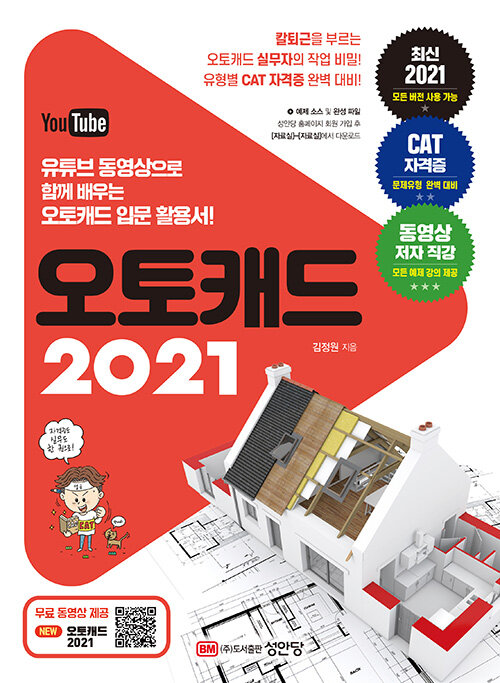
건축, 인테리어, 기계 설계 등 거의 모든 산업 분야에서 사용하는 설계용 프로그램 오토캐드의 새로운 버전 2021이 출시되었다. 도면 작업을 위해 여러 명이 팀워크를 이뤄 작업할 수 있는 편의성이 보강되었으며, 기본 2D 작업을 빠르게 할 수 있는 도면 편집 작업 기능이 향상되었다.
이 책은 오토캐드 2021 버전을 기준으로 오토캐드의 기본 기능을 익히고 건축, 인테리어, 기계의 실습 도면을 따라 하면서 2D 도면 작성 및 편집, 3D 모델링 작업과 출력, 클라우드 업로드까지의 모든 과정을 쉽고 빠르게 이해하고 연습할 수 있도록 구성한 오토캐드 입문 활용서이다.
출판사소개

목차
Prologue
Preview
CAT 2급 체크 사항
PART 01 CAD의 표준, AutoCAD 2021 살펴보기
01 | AutoCAD 이해하기
CAD와 AutoCAD
02 | AutoCAD 2021 설치
사용자 계정 만들기 / AutoCAD 2021 설치하기 / 사용자 설정 마이그레이션하기 / 사용자 인증을 통한 정품 인증하기 / AutoCAD 무료 체험판 설치하기
03 | AutoCAD 2021의 새로운 기능
클라우드 서버를 활용한 파일의 업데이트 내역 확인 / 편리해진 선 자르기와 선 연장하기
04 | AutoCAD 2021 화면 살펴보기
AutoCAD 2021 화면 구성 / AutoCAD 2021의 팔레트
05 | 나만의 AutoCAD 환경 설정하기
작업 환경 설정을 위한 [옵션] 대화상자 표시하기 / [옵션] 대화상자 기능 및 환경 설정하기 / 도면 영역 배경색 변경하기 / 도면을 원하는 버전으로 저장하고 자동 저장 간격 설정하기
06 | 좌표계 이해하기
좌표계
07 | 단축 명령어 편집하기
Acad.pgp 파일 수정하기 / 단축키 추가하기
08 | 도면 환경 설정하기
도면의 한계 / 도면의 한계 설정하기-Limits
09 | 도면 작성 지원 도구 알아보기
도면 작성 지원 도구
10 | 파일 열기 및 저장하기
파일 저장하기 / 파일 열기 / 다른 형식의 파일 가져오기 및 내보내기
SPECIAL ❶ 유튜버 김슨생의 파워팁 좌표 사용
PART 02 2차원 객체 그리기
01 | 직선 그리기
기본선 그리기-Line / 편집 가능한 선 그리기-Pline / 양쪽 방향으로 무한한 선 그리기-Xline / 한쪽 방향으로 무한한 선 그리기-Ray / 2중선 그리기-ML
02 | 직선을 이용하여 도형 만들기
도면 환경 설정하기 / 도면의 시작점 지정하기
03 | 폴리선을 이용한 화살표 만들기
첫 번째 화살표 만들기 / 두 번째 화살표 만들기
04 | 곡선 그리기
다양한 형태의 원 그리기-Circle / 원의 일부분 그리기-Arc / 타원 그리기-Ellipse / 자유 곡선 그리기-Spline
05 | 원의 다양한 옵션을 활용한 도형 만들기
도면 환경 설정하기 / 원의 옵션을 활용하여 도형 만들기
06 | 다양한 형태 그리기
도넛 그리기-Donut / 한 번에 사각형 작성하기-Rectangle / 다각형 작성하기-Polygon
SPECIAL ❷ 유튜버 김슨생의 파워팁 쉽고 빠른, 사각형과 타원형 작성
PART 03 자유롭게 객체 편집하기
01 | 객체 편집하기
지우기-Erase / 복사하기-Copy / 이동하기-Move / 잘라내기-Trim / 평행 복사하기-Offset
반전 복사하기-Mirror / 지정한 수만큼 복사하기-Array / 객체의 두 점 잘라내기-Break / 지워진 객체 복구하기-Oops / 실행된 명령 취소하기-Undo / Undo 명령 취소하기-Redo
02 | Copy 명령을 이용한 객체 복사하기
기준이 되는 원 만들기 / 복사를 사용하여 도형 만들기
03 | 객체 변형하기
크기 조절하기-Scale / 회전하기-Rotate / 모서리를 둥글게 하는 모깎기-Fillet / 모서리를 각지게 하는 모따기-Chamfer / 끝점 연장하기-Extend / 모서리 늘리기-Stretch / 폴리선 변경하기-Pedit / 객체 속성 해제하기-Explode / 객체 속성 변경하기-Change, Properties / 선의 증분-LENGTHN
04 | 다양한 편집 명령을 이용하여 도형 그리기
기본 형태 만들기
SPECIAL ❸ 유튜버 김슨생의 파워팁 효율적인 객체 이동과 복사, 회전, 크기 조정
PART 04 도면층(레이어) 및 객체 속성 관리하기
01 | 도면층(레이어, Layer)의 이해
도면층(Layer)이란? / 도면층 특성 관리자 팔레트 표시-Layer(DDLMODES) / 도면층 특성 관리자 팔레트
02 | 도면층을 이용한 객체 관리하기
도면층을 이용한 원룸 도면 작성하기 / 벽체 그리기 / 문 및 창문 위치 설정하기 / 단열재와 벽체의 빗금 표시 및 마무리
03 | 객체 조회하기
객체의 목록 표시하기-List / 두 점의 거리 표시하기-Dist / 지정한 다각형의 면적 구하기-Area / 다양한 측정값 구하기-Measuregeom / 지정한 개수로 분할하기-Divide / 지정한 길이로 분할하기-Measure / 점의 형태 설정하기-Ddptype
04 | 도면 폼 만들기
기본 도면층 생성하기 / 기본선 그리기 / 같은 간격으로 구분 기호 만들기 / 가이드라인 만들기 / 가이드라인에 맞춰 도면 폼 그리기
SPECIAL ❹ 유튜버 김슨생의 파워팁 자주 사용하는 모서리 처리 응용법
SPECIAL ❺ 유튜버 김슨생의 파워팁 오브젝트 배열 노하우
PART 05 문자 입력 및 수정하기
01 | 스타일을 이용하여 문자 입력하기
[문자 스타일] 대화상자 표시하기 / 문자 스타일 설정
02 | 글꼴 설정 및 문자의 환경 설정
글꼴 설정하기 / MText와 DText의 환경 설정
03 | MText/DText로 도면에 문자 작성하기
MText를 활용하여 문자 작성하기 / MText를 사용하여 공간의 명칭 작성하기 / DText를 활용하여 문자 작성하기
SPECIAL ❻ 유튜버 김슨생의 파워팁 문자 입력을 위한 ST와 MT, DT 명령 사용법
PART 06 블록과 외부 객체로 쉽게 작업하기
01 | 블록을 이용해 쉽고 빠르게 도면 완성하기
블록 설정하기
02 | 블록을 이용한 도면 작성하기
03 | 외부 참조를 이용한 도면 연결하기
외부 참조(External Reference)란? / 외부 참조 도면 연결하기-Xref / 외부 파일 연결하기-Attach
04 | 외부 참조를 이용하여 도면 형식 및 파일 연결하기
외부 참조 열기 / 도면 형식 연결하기 / 외부 참조 편집하기
05 | 도면에 이미지 삽입하기
래스터 이미지와 벡터 / AutoCAD에서 사용 가능한 이미지와 벡터
06 | 도면에 래스터 이미지 삽입하기
래스터 이미지 삽입하기-Attach / 삽입된 이미지 편집 및 위치 설정하기
07 | 영역을 채우는 해치 적용
해치(Hatch)의 기능
08 | 평면을 해치로 채우기
다른 영역에 같은 해치 패턴 적용하기 / 솔리드 패턴을 사용하여 단열재 색상 부여하기
PART 07 치수 입력하기
01 | 치수 스타일 만들기
치수 형태 정의하기-Dim / 치수 스타일 새로 만들기
02 | 선형 치수 기입하기
평행 치수 입력하기-Dim / 사선 치수 입력하기-Dimaligned / 연속 치수 입력하기-Dimcontinue / 기준 치수 입력하기-Dimbaseline / 파선 치수 입력하기-Dimjogline
03 | 평면도 치수 기입하기
치수 도면층 작성하기 / 치수 설정하기 / 치수 기입하기
04 | 원형 치수와 지시선 기입하기
반지름 입력하기-Dimradius / 지름 입력하기-Dimdiameter / 중심 표시하기-Dimcenter / 호의 길이 표시하기-Dimarc / 지시선 표시하기-Leader / 여러 개의 지시선 표시하기-Mleader
05 | 원형 치수 기입하기
도면층 작성하기 / 치수 스타일 설정하기 / 베어링 작성하기 / 베어링 치수 기입하기
SPECIAL ❼ 유튜버 김슨생의 파워팁 다양한 치수 편집
PART 08 레이아웃 작성 및 출력하기
01 | 배치 작성하기
배치의 필요성 / 배치 작성하기
02 | CAT 2급의 배치 설정
CAT 2급에서 사용하는 도면의 형식 / 배치 공간에 작업 도형 배치하기 / MVSETUP을 사용하여 작업 도형 정렬하기 / 각 MView의 타이틀 작성하기
03 | 인쇄 환경 설정하기
페이지 설정 / 새로운 플롯 스타일 테이블 작성하기
04 | 출력하기
출력 설정하기 / 출력하기 / 이미지 파일로 출력하기 / 출력 스타일 반복 적용하기 / 출력 스타일 저장하여 사용하기
PART 09 3차원 객체 그리기
01 | 3차원 이해하기
Z축이 포함되는 3차원 좌표계 알아보기 / 3차원 좌표계 알아보기 / 3차원 객체의 종류
02 | UCS 이용하기
UCS 좌표계 알아보기 / 좌표계 변경하기-UCS
03 | UCS를 사용하여 3D 모델링 작업하기
인터페이스 변경하기 / 아이소메트릭 뷰 설정하기 / 돌출을 사용한 3D 모델링하기 / 회전을 사용한 3D 모델링하기
04 | 3차원 관측하기
명명된 시점 선택하기-View / 명명된 시점을 이용하여 시점 변경하기 / 직접 시점 설정하기-Vpoint / 평면 시점으로 변경하기-Plan / 3차원 시점을 실시간 움직이기-3Dorbit / 3Dorbit을 이용하여 3차원 객체 확인하기 / 한 번에 시점을 변경하는 뷰큐브 살펴보기 / 뷰큐브를 이용한 시점 변경하기
05 | 3차원 메쉬 객체 만들기
〔3D 도구〕 탭 표시하기 / 돌출시켜 면으로 만들기-Extrude / 기존 경로를 이용하여 돌출 높이 설정하기 / 직접 면 만들기-3Dface / 메쉬의 크기 설정하기-3Dmesh / 폴리 면 만들기-Pface / 메쉬 기본 객체 만들기-Mesh / Mesh 명령을 이용하여 3D 객체 만들기 / 곡선을 따라 3차원 개체 만들기-Rulesurf / 밑면과 윗면의 크기가 다른 원기둥 만들기 / 직선을 따라 3차원 개체 만들기-Tabsurf / 회전하는 3차원 개체 만들기-Revsurf / 금형 회전체 만들기 / 4개의 모서리를 이용하여 메쉬 만들기-Edgesurf / 메쉬를 이용해서 의자 뼈대 만들기
PART 10 실습 도면 그리기
실습 도면 ❶CAT(캐드실무능력평가) 2급 문제 유형 분석
실습 도면 ❷CAT(캐드실무능력평가) 2급 문제 유형 분석
실습 도면 ❸CAT(캐드실무능력평가) 2급 문제 유형 분석
실습 도면 ❹CAT(캐드실무능력평가) 2급 문제 유형 분석
실습 도면 ❺CAT(캐드실무능력평가) 2급 문제 유형 분석
실습 도면 ❻CAT(캐드실무능력평가) 2급 문제 유형 분석
실습 도면 ❼CAT(캐드실무능력평가) 2급 문제 유형 분석
실습 도면 ❽CAT(캐드실무능력평가) 2급 문제 유형 분석
실습 도면 ❾CAT(캐드실무능력평가) 2급 문제 유형 분석
실습 도면 ❿CAT(캐드실무능력평가) 2급 문제 유형 분석
Index
배송
- 배송비, 무료배송비는 업체 사정에 따라 달라질 수 있습니다.
- 배송은 결제 확인 후 다음날부터 2~3일 이내에 배송됩니다. (단 도서 산간지역은 1~2일정도 더 소요됩니다.)
- 공휴일은 배송기간에 포함되지 않습니다.
- 주문하신 상품이 여러개인 경우 동일한 업체의 상품만 묶음 배송 가능합니다. (업체 사정에 따라 달라질 수 있습니다.)
- 배송정보는 상단 주문조회나 마이페이지 주문목록에서 가능합니다.
상품 품절
- 공급사(출판사) 재고 사정에 의해 품절/지연될 수 있으며, 품절 시 관련 사항에 대해서는 이메일과 문자로 안내드립니다.
주문취소/변경
- 주문 상품에 대한 변경사항(품절,가격변동)이 발생하면 전화나 메일을 통해 변경내용을 알려드립니다.
- 주문 상품의 변경/취소/환불은 배송 시작전 마이페이지에서 직접 신청이 가능합니다.
- 주문 상품이 발송된 시점에서는 변경/취소/환불이 모두 불가능합니다.
반품/교환
- 기간 : 배송받으신 후 7일 이내에 가능합니다.
- 방법 : 홈페이지 마이페이지 > 반품/ 교환 신청 및 조회에서 가능합니다.
- 배송비 부담 : 상품에 이상이 있을시에는 무료, 고객의 단순변심 및 착오구매일 경우 상품 반송비용은 고객 부담입니다.
- 포장 개봉 후 재판매가 불가능한 상품은 반품/교환이 불가능합니다.
- 전자상거래 등에서의 소비자보호에 관한 법률이 정하는 소비자 청약철회 제한 내용에 해당되는 경우, 반품/교환이 불가능합니다.
반품/교환 불가 사유
- 소비자의 책임 있는 사유로 상품 등이 손실 또는 훼손된 경우 (단지 확인을 위한 포장 훼손은 제외)
- 소비자의 사용, 포장 개봉에 의해 상품 등의 가치가 현저히 감소한 경우
- 복제가 가능한 상품 등의 포장을 훼손한 경우
- 소비자의 요청에 따라 개별적으로 주문 제작되는 상품의 경우
- 디지털 컨텐츠인 eBook, 오디오북 등을 1회 이상 다운로드를 받았을 경우
- 시간의 경과에 의해 재판매가 곤란한 정도로 가치가 현저히 감소한 경우
- 전자상거래 등에서의 소비자보호에 관한 법률이 정하는 소비자 청약철회 제한 내용에 해당되는 경우
소비자 피해보상 환불 지연에 따른 배상
- 상품의 불량에 의한 반품, 교환, A/S, 환불, 품질보증 및 피해보상 등에 관한 사항은 소비자분쟁해결기준(공정거래위원회 고시)에 준하여 처리합니다.
- 대금 환불 및 환불 지연에 따른 배상금 지급 조건, 절차 등은 전자상거래 등에서의 소비자 보호에 관한 법률에 따라 처리합니다.