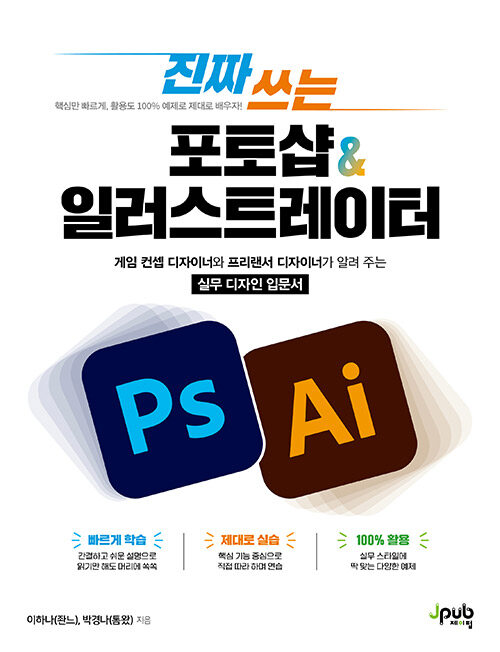
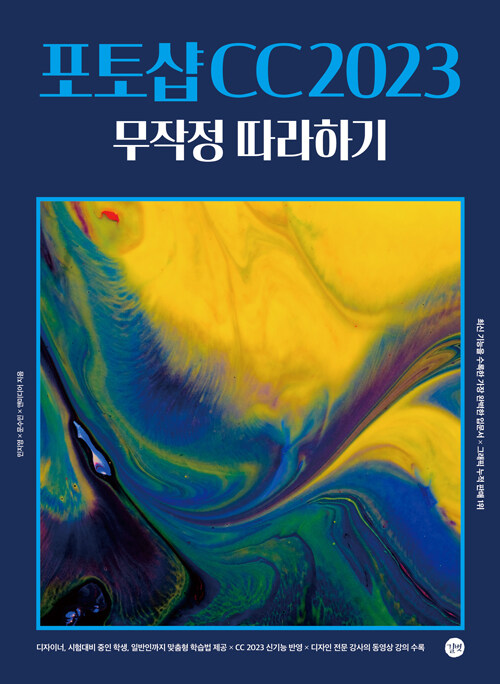
책소개
어도비에서 새롭게 선보인 포토샵 CC 2023은 보다 섬세하고 빠르게 고품질의 디자인 작업을 할 수 있도록 기능들이 업그레이드되었다. 포토샵 기능을 이해하고 직접 따라하면서 배울 수 있도록 핵심 기능과 실무 예제를 연계하여 설명하였고, GTQ 전문 강사가 직접 알려주는 ‘동영상으로 배우는 포토샵’ 코너를 통해 예제 작성 과정 및 디자인 업무 작업 과정의 흐름을 이해하고 혼자서도 쉽게 학습할 수 있도록 구성하였다.
또한 광대한 기능 속에서 사용자별로 자신에게 맞는 툴만 배울 수 있도록 ‘맞춤형 학습법’을 제시하고, 시험대비와 중요도, 신기능 등을 제공하며, 학습 시 궁금한 점은 ‘왜?Why?’를 통해 해결할 수 있도록 안내하고 있다.
저자소개

출판사소개


목차
PART 1 원포인트 레슨! 포토샵 미리 보기
01| [New] 포토샵 CC 2023 신기능
02| [자동 기능] 효율적인 작업을 위한 자동 및 수동 작업 선택하기
03| [선택] 쉽고 빠른 작업을 위한 자동 선택 활용하기
04| [크기 조절] 원하는 크기로 자유롭게 이미지 조절하기
05| [합성 및 보정] 재촬영 없이 간편하게 사진 합성, 보정하기
06| [레이어] 합성 작업에 효과적인 레이어 이해하기
07| [배경 합성] 자동으로 이미지 배경 연출하기
08| [색] 보정할 때 꼭 알아야 할 명도, 채도, 색상 이해하기
09| [이미지 품질] 화면 출력용, 인쇄용 작업과 이미지 품질 조정하기
10| [문자] 문자 입력과 폰트 사용하기
11| [디자인 소스] 저작권에 상관없는 디자인 소스 사용과 파일 저장하기
PART 2 포토샵 CC 2023 처음 시작하기
01| [포토샵 실행] 포토샵 CC 2023 실행하기
02| [Sign in • out] 여러 대의 컴퓨터에서 포토샵 사용하기
03| [작업 환경] 작업 화면 밝기 조절하기
04| [작업 화]면 포토샵 작업 화면 살펴보기
05| [도구] 클릭으로 실행하는 도구 알아보기
06| [패널] 옵션 설정은 여기에! 패널 알아보기
07| [사용자 패널] 사용자 정의 패널 구성하기
08| [작업 환경] 내게 맞는 작업 환경 만들기
09| [New File] 시작 화면에서 파일 만들기
10| [New 메뉴] 새 문서 만들기
11| [New Document] 캔버스 만들기
12| [Open 메뉴] 이미지 파일 열기
13| [Place Embedded] 이미지 안에 원본 이미지를 포함하여 파일 불러오기
14| [Save 메뉴] 작업 이미지 저장하기
15| [Save 메뉴] PC 또는 클라우드 공간에 파일 저장하기
PART 3 포토샵 작업을 위한 세팅 & 편의 기능
01| [돋보기, 손 도구] 작업 화면 확대, 축소, 이동하기
02| [다이내믹 뷰 기능] 다이내믹 뷰를 이용해 이미지 탐색하기
03| [Fit Screen] 화면 비율을 조절하여 작업 영역에 알맞게 이미지 확인하기
04| [눈금자, 가이드, 스냅] 눈금자와 가이드 사용하기
05| [가이드 •스냅] 가이드와 스냅으로 이미지 자르기
06| [Image Size] 이미지 크기 조절하기
07| [Canvas Size] 캔버스 크기 조절하기
08| [Save for Web] 사진 용량 줄이기
09| [Save for Web] 작은 용량의 웹 이미지 만들기
10| [History•Actions] 패널 작업 과정 기록과 반복 작업 해결하기
11| [Version History] 버전 히스토리로 작업 과정 기록하기
12| [Automate 메뉴 작업 시간 단축하기
13| [Batch 기능] 많은 사진을 한 번에 정리하기
14| [PDF Presentation] 여러 장의 이미지를 하나의 PDF 파일로 정리하기
15| [Bridge 기능] 브리지에서 미리 보며 이미지 검색하기
16| [Bridge 기능] 브리지에서 이미지 파일 검색하고 불러오기
17| [Search 기능] 검색하여 기능 실행하기
PART 4 이미지 편집을 위한 다양한 선택과 변형 기능
01| [도형 선택 도구] 고정된 영역을 선택하는 도구 알아보기
02| [이동&복제 도구] 선택 영역 이동 및 복제하기
03| [올가미 도구] 다양한 형태의 이미지 선택하기
04| [선택 도구 옵션바] 선택 기능 살펴보기
05| [자동 선택 도구] 자동으로 선택 영역 지정하기
06| [빠른 선택 도구] 이미지 간편하게 선택하기
07| [마술봉 도구] 한 번에 비슷한 영역 선택하기
08| [오브젝트 선택 도구] 오브젝트 선택 도구로 이미지 선택하기
09| [오브젝트 선택 도구] 이미지 배경을 흑백으로 변경하기
10| [Object Finder 기능] 자동으로 이미지 영역 선택하기
11| [Modify 메뉴] 선택 영역 변형하기
12| [Color Range 기능] 비슷한 색 범위를 선택 영역으로 지정하기
13| [Focus Area 기능] 초점에 따라 선택 영역 지정하기
14| [자르기 도구] 원하는 비율로 드래그하여 자르기
15| [자르기 도구] 프로필 사진 규격으로 이미지 자르기
16| [Straighten 기능] 비뚤어진 사진 바르게 자르기
PART 5 원하는 형태로 이미지 변형하기
01| [Transform 기능] 이미지를 자유자재로 변형하기
02| [Distort 기능] 이미지에 그림자 효과 적용하기
03| [Perspective 기능] 원근감 표현하기
04| [Warp 기능] 변형선으로 이미지를 마음대로 변형하기
05| [Free Transform 기능] 자유롭게 이미지 변형하기
06| [Puppet Warp 기능] 원하는 형태로 자연스럽게 이미지 변형하기
07| [Perspective Warp 기능] 기울어진 이미지 바르게 조절하기
08| [Neural Filters 기능] 인물과 풍경 자연스럽게 보정하기
09| [Content-Aware Scale] 이미지 왜곡을 방지하면서 가로형 배너 만들기
10| [Photomerge 기능] 여러 장의 사진을 한 장의 파노라마 사진으로 만들기
<동영상으로 배우는 포토샵 2023> 이미지 변형을 이용한 디자인 명함 제작하기
PART 6 이미지에 색상 & 패턴 사용하기
01| [Color 기능] 전경색과 배경색 지정하기
02| [Color Picker] Color Picker로 색상 지정하기
03| [페인트통 도구] 페인트통 도구 사용하기
04| [Fill 기능] 선택 영역을 색, 이미지, 패턴으로 채우기
05| [Content-Aware Fill 명령] 불필요한 대상 한 번에 지우기
06| [Content-Aware Fill 기능] 세밀하게 잘린 이미지 살리기
07| [그레이디언트 도구] 그러데이션 배경 만들기
08| [Gradients 기능] 템플릿을 이용한 그러데이션 만들기
09| [Define Pattern 기능] 패턴 등록하고 적용하기
PART 7 컬러 스타일을 위한 이미지 색상 보정하기
01| [Auto Color 기능] 색상 자동 보정하기
02| [Brightness/Contrast 기능] 어두운 사진 밝게 보정하기
03| [Levels 기능] 특정 톤의 명도와 대비 조절하기
04| [Curves 기능] 명도와 대비를 조절하여 사진에 강약주기
05| [Vibrance 기능] 채도를 조절하여 생동감 있는 사진 만들기
06| [Neural Filters 기능] 이미지 합성한 후 어색한 색상 톤 맞추기
07| [Hue/Saturation 기능] 색상과 채도를 마음대로 보정하기
08| [Color Balance 기능] 색상 균형 조절하기
09| [Black & White 기능] 흑백 이미지로 전환하기
10| [Replace Color 기능] 특정 색상 대체하기
11| [채도와 노출 설정] 채도와 노출 상태 조절하기
12| [Skin Smoothing 기능] 피부 보정과 아트 스타일 사진 만들기
13| [Neural Filters] 여행지 분위기에 맞는 색상 매치하기
14| [Gradient Map 기능] Gradient Map으로 그러데이션 입히기
<동영상으로 배우는 포토샵 2023> 채도와 색상을 이용한 음원 레이블 만들기
PART 8 레이어를 이용하여 이미지 합성하기
01| [레이어] 레이어 알아보기
02| [Layers 패널] 레이어로 이미지 배치하기
03| [New Group from Layers 기능] 그룹 레이어로 이미지 구성하기
04| [Image Assets 기능] 레이어를 파일로 저장하기
05| [Layers 패널의 블렌딩 모드] 겹친 레이어 합성하기
06| [Layer Style 대화상자] 그러데이션과 패턴 레이어 스타일 적용하기
07| [레이어 마스크] 레이어 마스크로 이미지 합성하기
08| [클리핑 마스크] 문자에 패턴 이미지 합성하기
09| [Sky Replacement 기능] 원하는 형태의 구름 이미지로 합성하기
10| [보정 레이어] 이미지 원본 손상 없이 보정하기
11| [스마트 오브젝트 레이어] 이미지 원본 손상 없이 크기 조절하기
12| [Smart Filters] 스마트 필터 레이어로 노이즈 제거하기
<동영상으로 배우는 포토샵 2023> 레이어 합성 기능으로 포스터 제작하기
PART 9 색상 정보와 마스크를 위한 채널 사용하기
01| [Color Mode] 색상 모드 알아보기
02| [Channels 패널] 채널 알아보기
03| [알파 채널] 채널 만들어 선택 영역 저장하기
04| [컬러 채널] 복잡한 영역 누끼 따기
05| [채널 마스크] 채널 마스크 알아보기
06| [Select and Mask 기능] 마스크로 특정 이미지 추출하기
07| [Select and Mask 기능] 가느다란 털 선택하고 합성하기
08| [Select and Mask 기능] 머리카락 선택하고 합성하기
09| [Liquify 기능] 얼굴을 자동 인식하여 성형하기
<동영상으로 배우는 포토샵 2023> 채널 기능을 이용한 상품 패키지 디자인
PART 10 드로잉 도구를 이용하여 그림 그리기
01| [브러시, 연필 도구] 브러시 도구와 연필 도구 알아보기
02| [브러시 도구] 인물 일러스트 그리기
03| [Define Brush Preset] 문자 브러시로 두께가 있는 입체 문자 만들기
04| [지우개 도구] 원하는 부분만 드래그하는 대로 지우기
05| [아트 히스토리 브러시 도구] 회화적인 이미지 만들기
06| [스탬프 도구] 이미지 복제하기
07| [힐링 도구] 피부 잡티 제거하기
08| [패스 도구] 패스를 그리는 도구 알아보기
09| [펜 도구] 펜 도구로 일러스트 그리기
10| [곡률 펜 도구] 곡률 펜 도구로 방향선 없이 패스 만들기
11| [펜 도구] 곡선과 직선의 선택 영역 지정하기
12| [Save Path 기능] 로고를 패스선으로 따기
13| [셰이프 도구] 선과 도형을 그리는 도구 알아보기
14| [원형 도구] 기본 원형 셰이프 만들기
15| [셰이프 도구] 셰이프 도구로 기본 도형을 이용한 이모티콘 그리기
16| [사용자 셰이프 도구] 실루엣 이미지 만들기
17| [셰이프 그룹과 연산] 밤하늘 이미지 연출하기
PART 11 문자 입력과 필터 사용하기
01| [문자 도구] 문자 도구 종류 알아보기
02| [Character 패널] 입력을 위한 패널과 옵션바 사용하기
03| [Paragraph 패널] 단락 다루기
04| [문자 편집] 문자 입력과 수정하기
05| [문자 속성] 문자 입력하고 속성 변경하기
06| [문자 입력] 문자 입력하고 설정하기
07| [문장 입력] 긴 문장을 가져와 입력하기
08| [어도비 글꼴] 포토샵에서 제공하는 글꼴 사용하기
09| [패스 문자] 형태를 따라 흐르는 패스 문자 입력하기
10| [Warp Text 기능] 문자 변형하기
11| [로고 문자] 다양한 형태의 로고 문자 만들기
12| [Character Styles 패널] 문자 스타일 한 번에 적용하기
13| [문자 프레임] 문자 프레임 안에 이미지 삽입하기
14| [필터] 필터 종류와 사용 방법 알아보기
15| [Filter Gallery] 한 개의 이미지에 여러 개의 필터 적용하기
16| [Lens Correction 기능] 렌즈 왜곡 바로 잡기
17| [Polar Coordinates] 방사형 패턴 만들기
18| [Wave 필터] 물결 형태 만들기
19| [Spin Blur 필터] 회전 속도감 표현하기
<동영상으로 배우는 포토샵 2023> 문자를 이용한 쿠폰 제작하기
배송
- 배송비, 무료배송비는 업체 사정에 따라 달라질 수 있습니다.
- 배송은 결제 확인 후 다음날부터 2~3일 이내에 배송됩니다. (단 도서 산간지역은 1~2일정도 더 소요됩니다.)
- 공휴일은 배송기간에 포함되지 않습니다.
- 주문하신 상품이 여러개인 경우 동일한 업체의 상품만 묶음 배송 가능합니다. (업체 사정에 따라 달라질 수 있습니다.)
- 배송정보는 상단 주문조회나 마이페이지 주문목록에서 가능합니다.
상품 품절
- 공급사(출판사) 재고 사정에 의해 품절/지연될 수 있으며, 품절 시 관련 사항에 대해서는 이메일과 문자로 안내드립니다.
주문취소/변경
- 주문 상품에 대한 변경사항(품절,가격변동)이 발생하면 전화나 메일을 통해 변경내용을 알려드립니다.
- 주문 상품의 변경/취소/환불은 배송 시작전 마이페이지에서 직접 신청이 가능합니다.
- 주문 상품이 발송된 시점에서는 변경/취소/환불이 모두 불가능합니다.
반품/교환
- 기간 : 배송받으신 후 7일 이내에 가능합니다.
- 방법 : 홈페이지 마이페이지 > 반품/ 교환 신청 및 조회에서 가능합니다.
- 배송비 부담 : 상품에 이상이 있을시에는 무료, 고객의 단순변심 및 착오구매일 경우 상품 반송비용은 고객 부담입니다.
- 포장 개봉 후 재판매가 불가능한 상품은 반품/교환이 불가능합니다.
- 전자상거래 등에서의 소비자보호에 관한 법률이 정하는 소비자 청약철회 제한 내용에 해당되는 경우, 반품/교환이 불가능합니다.
반품/교환 불가 사유
- 소비자의 책임 있는 사유로 상품 등이 손실 또는 훼손된 경우 (단지 확인을 위한 포장 훼손은 제외)
- 소비자의 사용, 포장 개봉에 의해 상품 등의 가치가 현저히 감소한 경우
- 복제가 가능한 상품 등의 포장을 훼손한 경우
- 소비자의 요청에 따라 개별적으로 주문 제작되는 상품의 경우
- 디지털 컨텐츠인 eBook, 오디오북 등을 1회 이상 다운로드를 받았을 경우
- 시간의 경과에 의해 재판매가 곤란한 정도로 가치가 현저히 감소한 경우
- 전자상거래 등에서의 소비자보호에 관한 법률이 정하는 소비자 청약철회 제한 내용에 해당되는 경우
소비자 피해보상 환불 지연에 따른 배상
- 상품의 불량에 의한 반품, 교환, A/S, 환불, 품질보증 및 피해보상 등에 관한 사항은 소비자분쟁해결기준(공정거래위원회 고시)에 준하여 처리합니다.
- 대금 환불 및 환불 지연에 따른 배상금 지급 조건, 절차 등은 전자상거래 등에서의 소비자 보호에 관한 법률에 따라 처리합니다.