책소개
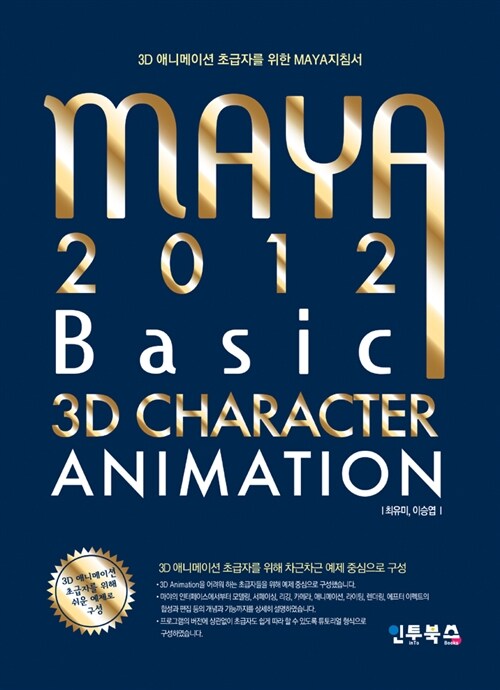
초급자들을 위해 예제 중심으로 구성한 교재로, 마야의 인터페니스에서부터 모델링, 서페이싱, 리깅, 카메라, 애니메이션, 라이팅, 레더링, 에프터 이펙트의 합성과 편집 등의 개념과 기능까지를 상세히 설명하였다. 프로그램의 버전에 상관없이 초급자도 쉽게 따라 할 수 있도록 튜토리얼 형식으로 구성하였다.
출판사소개
목차
실습 예제 사용법
Part 01 Modeling
Lesson 01 모델링의 인터페이스
1. 모델링
2. 인터페이스
2.1 마야 초기 화면
2.2 Perspective 화면 움직이기
2.3 화면 전환하기
2.4 오브젝트 만들기
2.5 이동 툴, 회전 툴, 크기 조절 툴
2.6 채널 박스
2.7 오브젝트 보기
2.8 마킹 메뉴
2.9 단축키 f, 단축키 a
2.10 단축키 z, 단축키 Ctrl + d
2.11 단축키 x, 단축키 c, 단축키 v
2.12 아웃라이너
2.13 단축키 Ctrl + g
2.14 저장
Lesson 02 의자 만들기
1. 앉는 부분을 만든다
2. 다리 부분을 만든다
3. 등받이 부분을 만든다
4. 의자 그룹을 만든다
5. 저장한다
Lesson 03 모델링의 주요 기능들
1. 오브젝트 만들기 기능
1.1 Create > Polygon Primitives
1.2 Mesh > Create Polygon Tool
2. 면 지우기 기능
2.1 키보드의 Delete 키
3. 면 붙이기 기능
3.1 Edit Mesh > Append to Polygon Tool
3.2 Mesh > Combine
3.3 Edit Mesh > Merge
4. 면 연장하기 기능
4.1 Edit Mesh > Extrude
5. 면 자르기 기능
5.1 Edit Mesh > Interactive Split Tool
5.2 Edit Mesh > Insert Edge Loop Tool
Lesson 04 박스 모델링하기
1. Import Image
2. Edit Image Plane
3. 머리 덩어리 만들기
4. 몸 덩어리 만들기
5. 팔 만들기
6. 다리 만들기
7. Duplicate
8. 합치기
Lesson 05 패치 모델링하기
1. 눈(Eye) 만들기
2. 입술 만들기
3. 귀 만들기
4. 손 만들기
5. 발 만들기
6. 몸 반대편으로 복사하기
7. 머리카락 더미 만들기
8. 옷 만들기
9. 신발 만들기
Lesson 06 표정 모델링하기
1. 표정 디자인
2. Wide 모델
3. Narrow 모델
4. 눈 감은 모델
5. 기타 모델링 방법
5.1 Sculpt Geometry Tool 기능을 사용하는 방법
5.2 Joint Tool 기능을 사용하는 방법
5.3 Lattice 기능을 사용하는 방법
Part 02 Surfacing
Lesson 07 서페이싱의 인터페이스
1. 서페이싱
2. 인터페이스
2.1 하이퍼쉐이드 창
2.2 쉐이더
2.3 쉐이더를 만들어 본다
2.4 쉐이더의 색상을 바꾸어 본다
2.5 쉐이더를 오브젝트에 연결한다
Lesson 08 질감 조절하기
1. Common Material Attributes 항목의 속성들
2. Specular Shading 항목의 속성들
3. Specular Shading 항목의 속성 조절
Lesson 09 매핑하기
1. UV 펴기
2. 의자 UV 펴기
3. 의자 맵 소스 만들기
4. 의자 맵 소스 연결하기
5. Unfold3d 프로그램
6. 인체 모델 UV 펴기
7. 3D Paint Tool
8. 이미지를 그린다.
9. 쉐이더에 연결한다
Lesson 10 특수 쉐이더 만들기
1. Eyeball 쉐이더
2. Skin 쉐이더
3. Cloth 쉐이더
Lesson 11 털 표현하기
1. Hair Styling
2. Hair Surfacing
3. Hair Rendering
Part 03 Rigging
Lesson 12 모델의 제어 방법과 표정 리깅하기
1. 모델의 제어 방법
1.1 Layered 제어 방법
1.2 Path 제어 방법
1.3 Reactive 제어 방법
1.4 Script 제어 방법
1.5 Kinematic 제어 방법
1.6 Non-linear 제어 방법
1.7 Dynamic 제어 방법
2. 표정 리깅하기
2.1 Blend Shape 만들기
2.2 조인트 만들기
2.3 모델과 조인트 Bind 하기
2.4 웨이트 수정하기
2.5 컨트롤러 만들어 연결하기
2.6 Expression 설정하기
2.7 속성 정리하기
2.8 속성 연결하기
2.9 노드 정리하기
Lesson 13 몸 리깅하기
1. 하반신 조인트 만들기
2. 상반신 조인트 만들기
3. IK Handle 만들기
3.1 발 IK Handle을 만든다
3.2 손 IK Handle을 만든다
4. 컨트롤러 만들기
5. 하반신 연결하기
5.1 다리 Pole Vector를 만든다
5.2 발을 제어하기 위한 보조 조인트를 만든다
5.3 발 IK Handle을 보조 조인트에 연결한다
5.4 보조 조인트를 Lf_leg_Control에 연결한다
5.5 발 Control에 추가 속성을 만든다
5.6 발 Control 속성과 보조 조인트 속성을 연결한다
5.7 발 Control 속성을 편집한다
5.8 하반신의 노드들을 정리한다
6. 상반신 연결하기
6.1 팔 Pole Vector를 만든다
6.2 손목 조인트를 연결한다
6.3 손 Control에 팔 IK Handle을 연결한다
6.4 손 Control에 추가 속성을 만든다
6.5 손 Control 속성과 조인트 속성을 연결한다
6.6 Lf_hand_Control을 척추에 연결한다
6.7 척추 Control에 Expression을 설정한다
6.8 척추 Control을 척추에 연결한다
6.9 상반신의 노드들을 정리한다
7. 노드 정리하기
7.1 전체 노드들을 정리한다
7.2 Control의 속성을 정리한다
8. 모델과 조인트 Bind하기
9. 웨이트 수정하기
Lesson 14 렌더 카메라 세팅하기
1. 카메라
1.1 프레이밍
1.2 초점 거리
1.3 앵글
1.4 움직임
2. 인터페이스
2.1 카메라의 종류
2.2 카메라의 주요 속성들
3. Render 카메라 만들기
Lesson 15 스테레오 카메라
1. 스테레오 카메라
2. 스테레오 카메라 세팅
3. 스테레오 카메라 렌더 세팅
Part 04 Key Frame Animation
Lesson 16 애니메이션의 인터페이스
1. 애니메이션
2. 인터페이스
2.1 Bouncing Ball 애니메이션
2.2 키 프레임 설정
2.3 Graph Editor 수정
Lesson 17 점핑 애니메이션 만들기
1. 전체 컨트롤 선택 멜(Mel) 만들기
2. 제로 세팅 멜 만들기
3. 점핑 애니메이션 만들기
3.1 1차 키 프레임을 설정한다
3.2 2차 키 프레임을 설정한다
3.3 Graph Editor 창에서 커브를 수정한다
Lesson 18 워킹 애니메이션 만들기
1. 워킹 애니메이션 만들기
2. 1차 키 프레임을 설정한다
3. 2차 키 프레임을 설정한다
4. Graph Editor 창에서 커브를 수정한다
Lesson 19 립-씽크 애니메이션 만들기
1. 립-씽크 애니메이션
1.1 Sound를 불러온다
1.2 1차 키 프레임을 설정한다
1.3 2차 키 프레임을 설정한다.
1.4 3차 키 프레임을 설정한다
1.5 Graph Editor 창에서 커브를 수정한다
2. 표정 애니메이션
2.1 립-씽크를 만든 다음에 어울리는 표정을 만들어 준다
2.2 Graph Editor 창에서 커브를 수정한다
Part 05 Lighting & Rendering
Lesson 20 3점 조명 만들기
1. 조명
1.1 현실 세계의 빛과 컴퓨터의 조명
1.2 3점 조명
2. 인터페이스
2.1 Directional Light
2.2 Ambient Light
2.3 Point Light
2.4 Spot Light
2.5 Area Light
2.6 Volume Light
3. 3점 조명 만들기
3.1 주광을 만들어 준다
3.2 반사광을 만들어 준다
3.3 역광을 만들어 준다
Lesson 21 멘탈레이 렌더 세팅하기
1. 렌더링 방법
1.1 Maya Software Render
1.2 Maya Hardware Render
1.3 Maya Vector Render
1.4 Mental Ray Render
2. 멘탈레이 렌더 세팅
Lesson 22 멀티 렌더 레이어 만들기와 Batch 렌더링하기
1. 멀티 렌더 레이어
1.1 테스트 렌더링
1.2 멀티 렌더 레이어 만들기
1.3 Override 설정하기
2. Batch 렌더링
Part 06 Composition & Editing
Lesson 23 에프터 이펙트의 인터페이스
1. 장면 전환
2. 인터페이스
2.1 초기 화면
2.2 소스 불러오기
2.3 Composition 만들기
2.4 Blend Mode로 변환하기
2.5 그룹 만들기(Pre-Compose)
2.6 장면 전환 효과 주기
2.7 파일 저장하기
Lesson 24 타이틀과 크레딧 만들기
1. 타이틀 만들기
2. 엔딩 크레딧 만들기
Lesson 25 동영상 만들기
배송
- 배송비, 무료배송비는 업체 사정에 따라 달라질 수 있습니다.
- 배송은 결제 확인 후 다음날부터 2~3일 이내에 배송됩니다. (단 도서 산간지역은 1~2일정도 더 소요됩니다.)
- 공휴일은 배송기간에 포함되지 않습니다.
- 주문하신 상품이 여러개인 경우 동일한 업체의 상품만 묶음 배송 가능합니다. (업체 사정에 따라 달라질 수 있습니다.)
- 배송정보는 상단 주문조회나 마이페이지 주문목록에서 가능합니다.
상품 품절
- 공급사(출판사) 재고 사정에 의해 품절/지연될 수 있으며, 품절 시 관련 사항에 대해서는 이메일과 문자로 안내드립니다.
주문취소/변경
- 주문 상품에 대한 변경사항(품절,가격변동)이 발생하면 전화나 메일을 통해 변경내용을 알려드립니다.
- 주문 상품의 변경/취소/환불은 배송 시작전 마이페이지에서 직접 신청이 가능합니다.
- 주문 상품이 발송된 시점에서는 변경/취소/환불이 모두 불가능합니다.
반품/교환
- 기간 : 배송받으신 후 7일 이내에 가능합니다.
- 방법 : 홈페이지 마이페이지 > 반품/ 교환 신청 및 조회에서 가능합니다.
- 배송비 부담 : 상품에 이상이 있을시에는 무료, 고객의 단순변심 및 착오구매일 경우 상품 반송비용은 고객 부담입니다.
- 포장 개봉 후 재판매가 불가능한 상품은 반품/교환이 불가능합니다.
- 전자상거래 등에서의 소비자보호에 관한 법률이 정하는 소비자 청약철회 제한 내용에 해당되는 경우, 반품/교환이 불가능합니다.
반품/교환 불가 사유
- 소비자의 책임 있는 사유로 상품 등이 손실 또는 훼손된 경우 (단지 확인을 위한 포장 훼손은 제외)
- 소비자의 사용, 포장 개봉에 의해 상품 등의 가치가 현저히 감소한 경우
- 복제가 가능한 상품 등의 포장을 훼손한 경우
- 소비자의 요청에 따라 개별적으로 주문 제작되는 상품의 경우
- 디지털 컨텐츠인 eBook, 오디오북 등을 1회 이상 다운로드를 받았을 경우
- 시간의 경과에 의해 재판매가 곤란한 정도로 가치가 현저히 감소한 경우
- 전자상거래 등에서의 소비자보호에 관한 법률이 정하는 소비자 청약철회 제한 내용에 해당되는 경우
소비자 피해보상 환불 지연에 따른 배상
- 상품의 불량에 의한 반품, 교환, A/S, 환불, 품질보증 및 피해보상 등에 관한 사항은 소비자분쟁해결기준(공정거래위원회 고시)에 준하여 처리합니다.
- 대금 환불 및 환불 지연에 따른 배상금 지급 조건, 절차 등은 전자상거래 등에서의 소비자 보호에 관한 법률에 따라 처리합니다.